Kamis, 10 November 2011

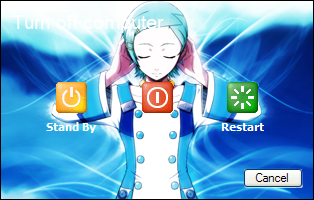
Edit Tampilan Shudown Windows XP


Ayo edit tampilan ShutDown Window XP mu sekarang juga
Tanpa basa-basi langsung Cekidot!!

Kali ini saya bakal kasih tau cara edit ShutDown XP agan-agan sekalian
Caranya mudah, tapi kalo dilihat sih sedikit sulit, tapi sebenernya mudah kok
Langsung aja cekidot!!

Note!!:Ahh lupa kalo agan menemukan pesan "tidak bisa menyimpan file" coba pergi ketempat file tersebut berada (sekarang kita hanya edit di bagian SYSTEM32 maka carinya juga disitu) lalu disitu akan ada dua file yg satu biasa dan yg satu berakhiran _original, delete yg berakhiran _original lalu coba save kembali (ex. ada 2 file msgina.dll dan msgina_original.dll, hapus yg msgina_original.dll lalu coba save)

1. Langkah pertama download dulu tools nya dulu DISINI
2. Install "Resource Hacker" seperti biasa
3. Lalu jangan langsung buka programnya!
4. Install "Windows File Protection Switcher" karena sampai keluar keringat dingin pun Windows tetap akan tidak memperbolehkan untuk edit Resourcenya, caranya:
*Pindahkan file wfps10.exe ke partisi yg kamu install Windows XP (normal:C:\)
*Double click pada file tersebut
*Klik tombol "Patch", tunggu
*Lalu klik Yes dan Quit
*Agar Optimal restart computermu
5. Buka aplikasi Resource Hacker
6. Klik File>Open> (ini yg install Windows XP di partisi C:\) C:\>Windows>System32>shell32.dll>Open
7. Masuk ke folder BITMAP, sekarang kita akan edit pada folder 14351, 14353, 14354, 14355 dan 14356
8.Pertama masuk ke folder 14351, klik 1033, lalu klik kanan 1033 klik Replace Resource
9.Klik tombol Open file with new resource... lalu pilih 1.BMP yg ada dalam file yg tadi kamu download, lalu klik Replace
Untuk seterusnya caranya sama kaya tadi cuma beda folder aja
Formatnya gini :
BITMAP>14351>1033 Replace dengan 1.bmp
BITMAP>14353>1033 Replace dengan 2.bmp
BITMAP>14354>1033 Replace dengan 1.bmp
BITMAP>14355>1033 Replace dengan 2.bmp
BITMAP>14356>1033 Replace dengan 3.bmp
lalu klik save (CTRL+S)
selanjutnya ikuti langkah" nya
10. Klik File>Open> (ini yg install Windows XP di partisi C:\) C:\>Windows>System32>msgina.dll>Open
11. sekarang kita akan replace pada folder 20140, 20141, 20142, 20143, dan 20150
11. Caranya sama seperti yg tadi tapi untuk format replacenya ini :
BITMAP>20140>1033 Replace dengan 1.bmp
BITMAP>20141>1033 Replace dengan 2.bmp
BITMAP>20142>1033 Replace dengan 1.bmp
BITMAP>20143>1033 Replace dengan 2.bmp
BITMAP>20150>1033 Replace dengan 4.bmp
Save (CTRL+S) lalu restart kompie kamu
Lihat deh apa yg terjadi dengan Shutdown Menu kamu, menarik bukan?
Ato kamu bisa kreasikan Shutdown image mu sendiri seperti punya saya
Rabu, 02 November 2011

Membuat Form Transparan ( VB 6.0 )


Tips kali ini adalah bagaimana Membuat Form Transparant dengan Visual Basic, disini kita menggunakan Fungsi API yaitu GetWindowLong, SetWindowLong dan SetLayeredWindowAttributes. Saya rasa tidak perlu penjelasan yang detail untuk hal ini sobat bisa langsung melihat penampakannya dibawah ini


Bagaimana dengan Codingnya ikuti Langkah - Langkah Berikut :

  • Buat Project Baru Standart Exe
Ketik Coding dibawah ini pada Form Project Sobat
Option Explicit

Private Const WS_EX_LAYERED = &H80000
Private Const GWL_EXSTYLE = (-20)
Private Const LWA_COLORKEY = &H1
Private Const LWA_ALPHA = &H2

Private Declare Function GetWindowLong Lib "user32" Alias "GetWindowLongA" (ByVal hwnd As Long, ByVal nIndex As Long) As Long
Private Declare Function SetWindowLong Lib "user32" Alias "SetWindowLongA" (ByVal hwnd As Long, ByVal nIndex As Long, ByVal dwNewLong As Long) As Long
Private Declare Function SetLayeredWindowAttributes Lib "user32" (ByVal hwnd As Long, ByVal crColor As Long, ByVal nAlpha As Byte, ByVal dwFlags As Long) As Long

Private Sub Form_Load()
Call SetWindowLong(Me.hwnd, GWL_EXSTYLE, GetWindowLong(Me.hwnd, GWL_EXSTYLE) Or WS_EX_LAYERED)
Call SetLayeredWindowAttributes(Me.hwnd, RGB(255, 0, 255), 128, LWA_ALPHA Or LWA_COLORKEY)
End Sub


Untuk ketajaman transparant sobat bisa menggati Angka - Angka yang berwarna merah dengan angka yang lain (maximal value 255). Mudah - mudahan ada mamfaatnya selamat mencoba ... salam

Mencari Selisih Tanggal (VB6)

Saya coba berbagi lagi neh untuk para junior VB ataw yang baru blajar VB tentang mencari selisih tanggal, untuk eksperimen .. saya coba menerapkannya pada contoh project dibawah ini yaitu tentang menghitung umur, bagi yang berkenan silakan ikuti langkah2 berikut

persiapan yang dilakukan :

  • Buatlah Project Baru (Standard exe)
  • Tambahkan :
  • 3 Label
  • Label1 (Caption : Mencari Selisih Tanggal)
  • Label2 (Caption : Lahir :)
  • Label3 (Caption : Umur Anda)
  • 1 Buah Frame ------> Caption : Masukan Tanggal Lahir
  • 3 Buah ComboBox ----> Style : 2 - Dropdown List
  • 1 Buah Command Button
yang kurang lebih penampakannya seperti gambar dibawah ini


kemudian ketik Coding dibawah ini pada Form

Option Explicit

Private Sub showTanggal()

Dim i As Byte
For i = 1 To 31
Combo1.AddItem Format(i, "00")
Next i
Combo1.ListIndex = 0
End Sub

Private Sub showBulan()

Dim i As Byte
For i = 1 To 12
Combo2.AddItem Format(i, "00")
Next i
Combo2.ListIndex = 0
End Sub

Private Sub showTahun()

Dim i As Integer
For i = 1950 To Year(Now)
Combo3.AddItem i
Next i
Combo3.ListIndex = 0
End Sub

Private Sub Command1_Click()

Dim sLahir As String
sLahir = Combo1 + "/" + Combo2 + "/" + Combo3
If IsDate(sLahir) = True Then
Label3.Caption = "Umur anda sekarang : " & SelisihTanggal(CDate(sLahir), Date)
Else
MsgBox "Tanggal nya salah coy", 48, "Info"
Combo1.SetFocus
End If
End Sub

Private Sub Form_Load()

showTanggal
showBulan
showTahun
End Sub

Private Function SelisihTanggal(ByVal TanggalAwal As _

Date, ByVal TanggalAkhir As Date) As String

Dim Tahun As Integer, Sisa As Integer

Dim SelisihBulan As Integer
On Error GoTo pesan
SelisihBulan = DateDiff("m", TanggalAwal, TanggalAkhir)
Tahun = SelisihBulan \ 12
Sisa = SelisihBulan Mod 12
SelisihTanggal = Tahun & " Tahun " & Sisa & " Bulan"
Exit Function
pesan:
MsgBox "Tipe Tanggal Salah!", vbCritical, "Error TAnggal"
End Function

Mudah2an ada manfaat nya bagi rekan2 VB Beginner dan selamat mencoba jangan lupa nitip comment nya .. makasih salam .

Kamis, 27 Oktober 2011

Source Code Sederhana Cut-Copy-Paste Pada Visual Basic

Source code berikut untuk memfungsikan Cut-Copy-Paste pada Visual Basic. Sama halnya dengan konsep Cut-Copy-Paste yang sudah sering kali kita gunakan saat menggunakan Windows, meskipun source code berikut digunakan untuk Cut-Copy-Paste pada textbox alias pada teks/karakter bukan pada file.
Buat 1 project dengan :
1 Form
1 TextBox
3 CommandButton
Source code pada Form : 
01'copy
02Private Sub Command1_Click()
03    Clipboard.SetText Text1.SelText
04End Sub
05 
06'paste
07Private Sub Command2_Click()
08    Text1.SelText = Clipboard.GetText()
09End Sub
10 
11'cut
12Private Sub Command3_Click()
13    Clipboard.SetText Text1.SelText
14    Text1.SelText = ""
15End Sub
Untuk lebih jelasnya Download Source Code Sederhana Cut-Copy-Paste Pada Visual Basic

Teks Berjalan Pada Caption Form

Source code berikut untuk membuat teks berjalan pada caption form.
Yang diperlukan :
1 Form
1 Timer (set interval = 200)
Source code pada Form :
Dim teksJalan As String
Private Sub Form_Load()
teksJalan = "Teks ini berjalan pada caption Form. "
End Sub
Private Sub Timer1_Timer()
a = Left(teksJalan, 1)
c = Len(teksJalan)
b = Right(teksJalan, c - 1)
teksJalan = b + a
Form1.Caption = teksJalan
End Sub Download Source Code

Mengatasi Error Pada Saat Membuat Report Dengan Crystal Report 8.5 Dan MySQL ODBC 3.51

Beberapa hari ke belakang sempat saya membuat program dengan Visual Basic 6 dan database MySQL dan ODBC nya versi 3.51. Membuat report nya dengan Crystal Report 8.5. Pada saat membuat report dengan hanya 1 tabel saja semuanya berjalan lancar, tapi saat membuat report dengan banyak tabel, muncullah pesan error yang membingungkan, error-nya kaya begini “you have an error in your SQL syntax. bla bla bla. error detected by database dll.”
Nah loh, kenapa lagi itu. Googling semalaman, dan ternyata ketemu kalo MySQL ODBC tidak mendukung syntax INNER atau OUTER JOIN yang dibuat pada Crystal Report 8.5 dengan banyak tabel. Solusinya adalah menambahkan “SQL2OuterJoin” pada registry Crystal Report.
Berikut langkah-langkah nya :
  1. Buka registry editor ( Start > Run > ketik “regedit” > tekan “Enter” )
  2. Cari registry : HKEY_CURRENT_USER\Software\Seagate Software\Crystal Reports\DatabaseOptions\ODBC
  3. Buat key baru dengan cara, klik kanan pada ODBC, pilih New > Key.
  4. Beri nama OuterJoin
  5. Di dalam key OuterJoin buat string value baru, klik kanan pilih New String Value.
  6. Beri nama SQL2OuterJoin
  7. Klik kanan pada string value SQL2OuterJoin, pilih Modify.
  8. Isikan : libmyodbc3
  9. Selesai.
Dengan cara diatas kini anda bisa membuat report dengan banyak tabel pada Crystal Report 8.5

source : pregool.com

Connection String


Connection String Untuk Access 2000-2003

Standard security
1Provider=Microsoft.Jet.OLEDB.4.0;Data Source=C:\mydatabase.mdb;User Id=admin;Password=;
With database password
This is the connection string to use when you have an access database protected with a password using the Set Database Password function in Access. 
1Provider=Microsoft.Jet.OLEDB.4.0;Data Source=C:\mydatabase.mdb;Jet OLEDB:Database Password=MyDbPassword;
Workgroup (system database)
1Provider=Microsoft.Jet.OLEDB.4.0;Data Source=C:\mydatabase.mdb;Jet OLEDB:System Database=system.mdw;
Workgroup (system database) specifying username and password
1Provider=Microsoft.Jet.OLEDB.4.0;Data Source=C:\mydatabase.mdb;Jet OLEDB:System Database=system.mdw;User ID=myUsername;Password=myPassword;
DataDirectory functionality
1Provider=Microsoft.Jet.OLEDB.4.0;Data Source=|DataDirectory|\myDatabase.mdb;User Id=admin;Password=;
Network Location
1Provider=Microsoft.Jet.OLEDB.4.0;Data Source=\\serverName\shareName\folder\myDatabase.mdb;User Id=admin;Password=;   

source: connectionstrings dot com

Connection String Untuk Access 2007

Standard security
1Provider=Microsoft.ACE.OLEDB.12.0;Data Source=C:\myFolder\myAccess2007file.accdb;Persist Security Info=False;
With database password
This is the connection string to use when you have an Access 2007 database protected with a password using the “Set Database Password” function in Access.
1Provider=Microsoft.ACE.OLEDB.12.0;Data Source=C:\myFolder\myAccess2007file.accdb;Jet OLEDB:Database Password=MyDbPassword;
DataDirectory functionality
1Provider=Microsoft.ACE.OLEDB.12.0;Data Source=|DataDirectory|\myAccess2007file.accdb;Persist Security Info=False;

source: connectionstrings dot com

Menghitung selsih tanggal

Source code visual basic 6 berikut untuk menghitung selisih dari 2 tanggal berbeda. Misal jika input tanggal awal “1 Januari 2009″ dan tanggal akhir “1 Maret 2010″, maka output yang keluar adalah “1 Tahun 2 Bulan”.
Buat 1 project baru dengan :
1 Label
1 CommandButton
2 DTPicker (Jika tidak ada, tekan CTRL+T, dan ceklis “Microsoft Windows Common Control-2 6.0″)
Source code :

Private Sub Command1_Click()

Dim Tahun As Integer, Sisa As Integer
Dim SelisihBulan As Integer
On Error GoTo Pesan
SelisihBulan = DateDiff("m", DTPicker1.Value, DTPicker2.Value)
  Tahun = SelisihBulan \ 12
  Sisa = SelisihBulan Mod 12
  Label1.Caption = "Selisih : " & Tahun & " Tahun " & Sisa & " Bulan"
  Exit Sub
Pesan:
  MsgBox "Tipe tanggal salah!", vbCritical, "Error Tanggal"
End Sub

Senin, 24 Oktober 2011

Hitung selisih hari dengan VB.net 2010

Em aku mau berbagi Tutorial lagi ne gan sis yang akan dibahas adalah bagaimana cara menghitung selisih hari pada tanggal dengan .net versi Visual studio 2010. Banyak sekali Program Aplikasi yang kita buat membutuhkan perhitungan seperti ini misalkan antara tanggal 1 Januari – 5Februari berapa lama selisih harinya?
Jadi mari kita langsung kepada pembuatan Programnya :
Pertama Siapkan 3 Buah Label , 3 Buah Textbox dan 1 Buah Button Atur Propertiesnya seperti gambar di bawah ini :
Keterangan : jadi pada TextBox Tanggal Sebelumnya namakan txt_sebelumnya dan Biarkan Textnya Kosong
TextBox Tanggal sekarang namakan txt_sekarang dan Biarkan Textnya Kosong
TextBox Selisih Hari atur propertis name menjadi txt_selisih dan Biarkan Textnya Kosong
Lalu Klik dobel pada Form tersebut (Anda bebas memberi nama Form ini) dan ketikkan kode di bawah Public Class
Public Class Form_selisih_hari
Dim hari As Integer
'dim ini sebagai deklarator
Setelah itu masukan Rumus ini di bawah Form_selisih_hari Load atau klik dobel pada Form tersebut:
'Fungsi ini untuk menampilkan tanggal secara otomatis pada saat program di jalankan
'Perintah di bawah untuk menampilkan Tanggal Bulan dan tahun 5 Hari sebelum tanggal sekarang pada komponen txt_sebelumnya
txt_sebelumnya.Text = Format(System.DateTime.FromOADate(Today.ToOADate - 5), "dd MMMM yyyy")
'Perintah di bawah untuk menampilkan tanggal sekarang pada komponen txt_sekarang
txt_sekarang.Text = Format(Today, "dd MMMM yyyy")
Lalu Klik pada Button Hitung Selisih dan Masukan Kode Berikut :

hari = DateDiff(DateInterval.Day, CDate(txt_sebelumnya.Text), CDate(txt_sekarang.Text))        
If Format(hari) = 0 Then

txt_selisih.Text = "0" 'Jika hasil selisih hari yang di peroleh 0

Exit Sub

ElseIf Format(hari) < 0 Then 'Jika hasil selisih hari yang di peroleh lebih kecil dari 0            
txt_selisih.Text = "0"

Exit Sub

ElseIf Format(hari) > 0 Then 'Jika hasil selisih hari yang di peroleh lebih besar dari 0            
txt_selisih.Text = Format(hari, "#,#")

End If

End Sub 
 
 
Hasil Running :


Contoh lain

.Net merupakan sebuah pemrograman yang amatt menyenangkan dan powerfull. Di sini saya kan bagikan cara sederhana menghitung selisih tanggal pada datetimepicker dengan tanggal sekarang. Pemrograman ini di rancang dengan mengguakan Visual Studio 2010
Secara Logika Penjelsannya ada pada Rumus berikut :
Textbox1.text = Now – DateTimePicker1.value
Example
Now = Juni 28, 2011 00:05:00 AM
DateTimePicker1.value = Juli 10, 2011
Akku Ingin mendapatkan Textbox1.text = Format (Hari, Jam, Menit)
Oke Lets Go
Segera Rancang Interface Kita seperti berikut ini :
Form Tersebut terdiri dari 2 Label 1 DateTimePicker, 1 Buton dan 1 TextBox Atur Propertisnya seperti pada Gambar.
Klik DObel pada Button lalu masukan Kode berikut ini :
Dim T As TimeSpan = DateTimePicker1.Value - Now
TextBox1.Text = T.Days & " Days " & T.Hours & " Hours " & T.Minutes & " Minutes "
 
Mudah Bukan . Seoga bisa membantu anda
Selamat Berkreasi dan bila ada yang perlu di tanyakan silahkan Kirim pesan ke saya


Nyari selisih Tanggal PHP

Teman sy mo tanya ttg selisih 2 buah tanggal dmn terdiri 3 buah textfield dimana
tgl1 merupakan tanggal yang diambil dari sistem.
tgl2 merupakan tanggal yang diambil dari database
datn tgl 3 merupakan hasil pengurangan

Untuk fungsi pengurangan saya menggunakan fungsi gregoriantojd.
Tp hasil yang saya dapatkan selisihnya adalah 0

code:
<?php

include 'koneksi.php';
$tgl1=date('Y-m-d');


$tgl2 = $_POST['tgl2'];
$selisih = $_POST['selisih'];

$SQL = "SELECT * FROM tgl";
$QUERY = mysql_query($SQL);
$result = mysql_fetch_array($QUERY);

$pecah1 = explode("-", $tgl1);
$date1 = $pecah1[2];
$month1 = $pecah1[1];
$year1 = $pecah1[0]; 

$pecah2 = explode("-", $tgl2);
$date2 = $pecah2[2];
$month2 = $pecah2[1];
$year2 =  $pecah2[0]; 

$jd1 = GregorianToJD(strtotime($month1), strtotime($date1), strtotime($year1));
$jd2 = GregorianToJD(strtotime($month2), strtotime($date2), strtotime($year2)); 
$selisih = abs($jd2 - $jd1);

?>
<html>
<head>
</head>
<body>
<form name="form1" method="post" action="">
  <input type="text" name="tgl1" value="<?php echo $tgl1 ?>">
  <input type="text" name="tgl2" value="<?php echo $result['date']; ?>">
  <input name="selisih" type="text" id="selisih" value="<?php echo $selisih ?>"> 
</form>

</body>
</html>

kira2 dari script diatas apakah ada yg salah ? mohon infonya

Thx...

mencari selisih tanggal VB 6

Untuk mencari selisih dari dua buah tanggal tidaklah sulit, karena dalam visual basic telah disediakan fasilitas untuk melakukan hal tersebut dengan menggunakan fungsi " datediff ", yaitu sebuah fungsi yang digunakan untuk mendapatkan selisih dari dua buah tanggal. Dari fungsi dafediff kita bisa mendapatkan selisih hari, bulan dan tahun dari dua buah tanggal.

Cara penggunaan dari fungsi ini adalah sbb:

dim hari, bulan, tahun

'Untuk mencari selisih hari
hari=DateTime.DateDiff("d", CDate(Text1.Text), CDate(Text2.Text))

'Untuk mencari selisih bulan
bulan = DateTime.DateDiff("m", CDate(Text1.Text), CDate(Text2.Text))

'Untuk mencari selisih tahun
tahun = DateTime.DateDiff("yyyy", CDate(Text1.Text), CDate(Text2.Text))


Dalam contoh code diatas yang membedakan dari tiap kegunaannya adalah fungsi "d,m dan yyyy", dimana ketiganya mewakili untuk hari atau day (d), bulan atau month (m).

Dalam kode diatas, terdapat satu fungsi yang berfungsi untuk meng convert mengubah tipe data dari string ke tipe tanggal, yaitu fungsi CDate .

Kode diatas dapat kita letakkan pada prosedur command_click atau bisa juga diletakkan pada tempat lain.

Sabtu, 15 Oktober 2011

semoga bemanfaat
Posted 15 October 2009 - 10:24 AM
View Postfirebolt, on 25 Mar, 2009 - 11:14 PM, said:
Welcome DIC coders
I will show you how to create a simple stopwatch for visual basic 6 beginners. This stopwatch consists of 3 labels called Label1, Label2, Label3 and 2 buttons called btnSart and btnExit.


1. Create 3 labels named Label1, Label2 and Label3.
2. Change the text of these labels to the number 0.
3. Create a Start/Stop button called btnStart.
4. Create an Exit button called btnExit.
5. Finally, create a timer called tmrTime. Make sure you change the timer interval to 1000 to represent 1 second. This can be placed anywhere in the form as it does not interfere with the design/object.

Then we start our coding. As long as you have labelled everything correctly, you can simple just type all this in without going back and referring to each component.

We will first code the button Start/Stop. This code means if the timer doesnt start automatically, this starts it.
1Private Sub btnStart_Click()
2If tmrTime.Enabled = False Then
3tmrTime.Enabled = True
4Else
5tmrTime.Enabled = False
6End If
7End Sub


Next we will code the timer tmrTime. This basically means the timer will gradually add on 1 second and when it reaches 60 secs, the minute label will start. This is the same for the hour label.
01Private Sub tmrTime_timer()
02Label3.Caption = Val(Label3.Caption) + Val(1)
03If Label3.Caption = 60 Then
04Label2.Caption = Val(Label2.Caption) + Val(1)
05Label3.Caption = 0
06ElseIf Label2.Caption = 60 Then
07Label1.Caption = Val(Label1.Caption) + Val(1)
08Label2.Caption = 0
09End If
10End Sub


Now we will address the issue of the form. This means when the form loads, the timer will not start yet until you click the start/stop button.
1Private Sub Form_Load()
2tmrTime.Enabled = False
3End Sub


Finally we code the Exit button. This just exits the program.
1Private Sub btnExit_Click()
2Unload Me
3End Sub


Now the form should look similar to the attached image. You can also change the name of the form and give the hours, minutes and second a name label.

Thanks for viewing this tutorial.

Membuat Program Stopwatch Sederhana dengan Visual Basic 6.0

Pasti Anda tau dengan yang namanya stopwatch, stopwatch adalah alat pengukur waktu. Pada postingan ini saya akan membahas pembuatan program stopwatch.


Pada program ini pengukur waktu yang digunakan dalam satuan menit,detik dan milidetik. Rancanglah Form seperti tampilan gambar diatas.
Source Code dari program diatas :
———————————————————————————————-
Private Sub CmdStart_Click()
Xmili.Caption = “00″
xdetik.Caption = “00″
xmenit.Caption = “00″
Timer1.Enabled = True
CmdStart.Enabled = False
CmdStop.Enabled = True
End Sub
Private Sub CmdStop_Click()
Timer1.Enabled = False
CmdStart.Enabled = True
CmdStop.Enabled = False
End Sub
Private Sub Form_Load()
Timer1.Enabled = False
CmdStop.Enabled = False
End Sub
Private Sub Timer1_Timer()
Xmili.Caption = Val(Xmili.Caption) + 1
If Len(Xmili.Caption) = 1 Then Xmili.Caption = “0″ & Xmili.Caption
If Xmili.Caption = “60″ Then
Xmili.Caption = “00″
xdetik.Caption = Val(xdetik.Caption) + 1
If Len(xdetik.Caption) = 1 Then xdetik.Caption = “0″ & xdetik.Caption
End If
If xdetik.Caption = “60″ Then
xdetik.Caption = “00″
xmenit.Caption = Val(xmenit.Caption) + 1
If Len(xmenit.Caption) = 1 Then xmenit.Caption = “0″ & xmenit.Caption
End If
End Sub
———————————————————————————————-

Post A simple timer

In this tutorial we'll be making a simple timer that prints off a line every second into a ListBox.
--------------------------------------------------------------

 GUI (Layout)Here's my GUI (layout):


----------------------------------------------------------------
What you need to add:

4 Command Buttons:

With the following names/captions:

#1 Command Button:
Name: cmdStart
Caption: Start Timer

#2 Command Button:
Name: cmdStop
Caption: Stop Timer

#3 Command Button:
Name: cmdClear
Caption: Clear Text

#4 Command Button:
Name: cmdExit
Caption: Exit

1 ListBox
With:

Name:lstCount
Caption: (None)

1 Timer
With:

Name: tmrTimer
Caption: (None)

----------------------------------------------------------------
CODE:
Add this code to General Declarations:
Dim Response As Integer
Dim mintCount As Integer
Then this:

Private Sub cmdClear_Click()
lstCount.Clear
End Sub

Private Sub cmdExit_Click()
Response = MsgBox("Exit Program?", vbInformation + vbYesNo, "Are you sure?")
If Response = vbYes Then
Unload Me

ElseIf Response = vbNo Then
Me.Refresh

End If

End Sub

Private Sub cmdStart_Click()


mintCount = 0

Cls

tmrTimer.Enabled = True


End Sub


Private Sub cmdStop_Click()


tmrTimer.Enabled = False


End Sub


Private Sub tmrTimer_Timer()


mintCount = mintCount + 1

lstCount.AddItem "Timer fired again. Count = " & mintCount


End Sub
---------------------------------------------------------------
CODE EXPLANATION:

Private Sub cmdClear_Click()
lstCount.Clear
End Sub
This just means whenever you click the "Clear Text" button, the ListBox will be cleared of all text.

---------------------------------------------------------------
Private Sub cmdExit_Click()
Response = MsgBox("Exit Program?", vbInformation + vbYesNo, "Are you sure?")
If Response = vbYes Then
Unload Me

ElseIf Response = vbNo Then
Me.Refresh

End If

End Sub
What this does is whenever you click the "Exit" button, it asks you if you REALLY want to exit. If YES then it will exit, if NO then it will jsut go back to the previous screen.

----------------------------------------------------------------
Private Sub cmdStart_Click()


mintCount = 0

Cls

tmrTimer.Enabled = True


End Sub
This code makes the timer start every time you click the "Start Timer" button.

----------------------------------------------------------------
Private Sub cmdStop_Click()


tmrTimer.Enabled = False


End Sub
Very simple code that stops the timer when you click the "Stop Timer" button.

----------------------------------------------------------------
Private Sub tmrTimer_Timer()


mintCount = mintCount + 1

lstCount.AddItem "Timer fired again. Count = " & mintCount


End Sub
Ok this is a tad harder then the rest of the codes...
"mintCount" was dimmed as an integer in the "General declarations" section. With this said, the code means that every time the mintCount function is used, it adds +1 onto itself.

lstCount.AddItem "Timer fired again. Count = " & mintCount

Means that every time the mintCount is used, it adds the line "Timer fired again. Count = ?" Into the ListBox.
(The "?" means the number that the timer is up to)

----------------------------------------------------------------

Well this is the end of my Tutorial. Thanks for taking the time to read my tutorial.


This tutorial made completely by me, Travy92.
Special thanks the Tcm9669 for the screenshot program.

I've enclosed the sample:


Attached Files
Last edited by Jordan; 09-10-2007 at 05:18 AM.

Selasa, 11 Oktober 2011

Yang mau widget keren buat dipajang diBlog

1. Copy the widget code and paste it on your blog or web page (in HTML View). For installation guide, click here.. if you like this widget, click like button and share it with your friends on facebook..thanks ;)

Corner left - copy this code if you want to put it on bottom left position:


Sidebar - copy this code if you want to put it on your sidebar:


2. Corner left - copy this code if you want to put it on bottom left position:


Sidebar - copy this code if you want to put it on your sidebar:

Sabtu, 24 September 2011

Peringatan buat komputer mania

Peringatan buat komputer mania
oleh Nofrianda Karnak pada 10 Agustus 2010 jam 21:20
mungkin sebagian akan bertanya berapa sebenarnya suhu maksimum CPU ( Processor) yang ada di komputer kita ? Hal ini penting atau perlu diperhatikan, karena dengan mengetahui perkiraan suhu maksimum, maka akan lebih mudah menjaga agar suhunya selalu terjaga dan mencegah kerusakan.

Sebenarnya suhu di dalam casing komputer tidak hanya tergantung pada suhu processor (CPU) saja, tetapi komponen lain seperti VGA, chipset motherboard juga ikut menentukan. Termasuk juga fan atau kipas akan sangat membantu dalam mengurangi suhu yang berlebih.

Untuk detail suhu masing-masing tipe processor biasanya sudah dijelaskan detail di website vendor processor seperti AMD dan Intel. Sebagai gambaran, berikut daftar processor dan perkiraan suhu maksimum-nya :
CPU Critical Temperature
AMD Athlon Series


AMD Athlon (socket) up to 1Ghz 90°C
AMD Athlon (slot) all speeds 70°C
AMD Athlon Thunderbird 1.1Ghz+ 95°C
AMD Athlon MP 1.33Ghz+ 95°C

AMD Athlon XP 1.33Ghz+
90°C
AMD Athlon XP T-Bred upto 2100+ 90°C
AMD Athlon XP T-Bred over 2100+


85°C
AMD Athlon XP Barton

85°C
AMD Athlon 64

70°C
AMD Athlon 64 (Socket 939, 1.4 volts) 65°C
AMD Athlon 64 FX (sledgehammer) 70°C
AMD Athlon FX (San Diego + Toledo + Windsor)
63°C
AMD Athlon X2 (Manchester + Toledo)
65°C
AMD Athlon X2 (Windsor)

70°C-72°C (1.35v – 1.25v)
AMD Athlon X2 (Brisbane) 78°C (1.25v)

AMD Phenom

AMD Phenom 70°C
AMD Phenom X3 70°C
AMD Phenom X4 (9100, 9750, 9850)

61°C
AMD Phenom X4 (9550, 9650) 70°C

AMD Sempron


AMD Sempron (T-bred/Barton core) 90°C
AMD Sempron (Paris core) 70°C
AMD Sempron (Manila) 69°C/78°C
Model dependant
AMD Mobile Sempron 95°C


Intel Pentium D

Pentium D (Smithfield 805, 820) 63°C
Pentium D (Smithfield 830, 840)

69.8°C
Pentium D (Presler 915, 920, 930, 945, 960) 63.4°C
Pentium D (Presler 940, 950) 68.6°C

Intel Celeron Series


Celeron D (Prescott)
67°C
Celeron D (Cedar Mill) 69.2°C
Mobile Celeron 100°C

Intel Core 2 Duo

Intel core 2 Duo (Conroe E4300, E4400, E6300, E6400) 61.4°C
Intel Core 2 Duo (Conroe E4500, E4600, E4700) 73.3°C
Intel Core 2 Duo (Conroe E6320, E6420, E6540, E6550, E6600,

E6700, E6750, E6850) 60.1°C
Intel Core 2 Duo (Wolfdale) 72.4°C
Mobile Core 2 Duo 100°C

Intel Core 2 Extreme

Intel Core 2 Extreme (Conroe) 60.4°C

Intel Core 2 Extreme (Kentsfield Q6700)
71°C
Intel Core 2 Extreme (Kentsfield Q6600) 62.2°C
Intel Core 2 Extreme (Kentsfield QX6700, QX6850) 64.5°C
Intel Core 2 Extreme (Kentsfield QX6800) 54.8°C
Intel Core 2 Extreme (Yorkfiled Q9300, Q9450, Q9550) 71.4°C
Intel Core 2 Extreme (Yorkfield QX9650) 64.5°C
Intel Core 2 Extreme (Yorkfield QX9770) 55.5°C
Intel Core 2 Extreme (Hypertown QX9775) 63°C

Intel Itanium 2

Intel Itanium 2 below 1Ghz 66°C
Intel Itanium 2 1Ghz – 1.6Ghz 83°C


Daftar diatas bukan merupakan nilai mutlak, karena saya lihat di situs lain seperti hardwaresecrets, kadang ada beberapa suhu maksimum yang berbeda. Tetapi paling tidak daftar diatas memberikan gambaran kepada kita perkiraan suhu maksimum CPU, sehingga kita bisa menjaga agar suhu processor tetap normal ( rata-rata dibawah 50°C)

Kemudian untuk menjaga kerusakan, biasanya di setting atau pengaturan BIOS ada opsi untuk mengatur berapa batas suhu maksimal processor. Jika pengeturan ini diaktifkan, maka ketika suhu processor mencapai nilai tertentu, kadang komputer akan otomatis mati, untuk mencegah kerusakan processor.

Mengecek dan Memperbaiki Dead Pixel Monitor LCD

oleh Nofrianda Karnak pada 10 Agustus 2010 jam 21:57


Bagi pengguna monitor LCD, setelah penggunaan LCD beberapa lama, terkadang muncul titik di layar yang tidak bisa menampilkan warna dengan baik. Titik di layar monitor tersebut hanya terlihat [menyala] sama saja ketika tampilan monitor berubah-ubah sekalipun. Sehingga sering mengurangi kualitas tampilan. Titik di layar yang rusak tersebut biasa disebut dengan Dead Pixel atau juga Stuck Pixel. Bagaimana cara mengetahuinya, dan jika muncul, adakah cara memperbaikinya ?  
Mengetahui/Mengecek adanya Dead Pixel
Pada intinya untuk mengecek keberadaan Dead pixel cukup mudah, terkadang kita bisa langsung melihat di layar monitor, karena warna titik pixel yang selalu sama dengan tampilan layar/gambar monitor apaun. Atau dengan membuat gambar penuh satu layar dengan satu warna saja, misalnya hitam atau putih. Dengan begini jika ada dead pixel akan jelas terlihat. Jika ingin menggunakan software (plus fitur tambahan), salah satunya bisa menggunakan program gratis PixelRepairer. Software ini mempunyai beberapa fitur, antara lain: * Membantu menemukan dead pixel * Mempu membantu memperbaiki dead pixel * Perbaikan dead pixel bisa dijalankan tanpa harus berhenti bekerja dengan komputer * Tidak memerlukan installasi (portable) * Dapat menangani berbagai monitor yang terpasang di komputer
Mencari Dead Pixel
Untuk menemukan adanya dead pixel dengan software ini, ikuti beberapa langkah berikut : 1. Bersihkan monitor
2. Jalankan PixelRepairer
3. Jika tombol search tidak aktif, aktifkan dengan klik tombol Search, yang ada gambar loop, kiri paling atas
4. Jika lebih dari satu monitor yang terkoneksi, pilih salah satu
5. Pilih salah satu warna di daftar warna (Pattern)
6. Klik tombol Enable, sehingga tampilan monitor berubah satu warna atau satu pola.
7. Periksa layar monitor, jika ada titik/pixel yang mempunyai warna selain warna yang dipilih, berarti terdapat dead pixel di monitor
8. Untuk keluar, klik kanan layar atau tekan tombol keynoard ESC Jika dead pixel ditemukan di layar monitor, ingat posisinya sehingga bisa di lakukan langkah perbaikan berikut.
Perbaikan Dead Pixel Ketika di monitor ditemukan dead pixel atau pixel rusak, bisa dicoba untuk melakukan perbaikan dengan software diatas.
Langkahnya sebagai berikut ( langkah berikut dijalankan jika langkah Mencari Dead Pixel sebelumnya sudah dijalankan dan dead pixel sudah di ketahui lokasinya):
1. Jalankan PixelRepairer
2. Klik tombol Repair (tombol/gambar kedua dari atas)
3. Tambahkan area perbaikan, dengan klik tombol Add, sehingga akan muncul kotak kecil yang disebut “Repairer”. Ukurannya bisa kita sesuaikan dengan menggeser opsi size di bagian bawahnya.
4. Drag atau geser kotak kecil “Repairer” ke posisi dimana terdapat dead pixel
5. Pilih mode operasi: noise atau solid. Jika noise tidak berhasil, coba lagi dengan memilih opsi solid.
6. Pilih ukuran perbaikan, harus mencakup area yang terdapat dead pixel
7. Set Frequency sama dengan frekuensi monitor. Jika tidak diubah, biasanya frekuensinya 60Hz
8. Jika Dead pixel terdapat di beberapa tempat, tambahkan Area “Repairer” lainnya
9. Minimize window program ini
10. Tunggu sekitar satu jam. Bisa sambil menggunakan komputer seperti biasa. Terkadang kerusakan pixel bersifat permanen, karena sudah cukup parah sehingga tidak bisa di perbaiki lagi. Sehingga software ini tidak menjamin selalu 100% berhasil. Selain bisa digunakan untuk monitor LCD, bisa juga digunakan untuk Plasma TV Pixel. Software ini berjalan di sistem operasi Windows dan lisensinya Freeware (gratis).

Jumat, 23 September 2011

Apa itu Recycler

oleh Nofrianda Karnak pada 10 Agustus 2010 jam 21:47

Ketika kita sering-sering membuka windows explorer, dan pengaturan untuk folder tersembunyi ditamplkan, mungkin kita sering melihat ada folder yang namanya RECYCLER atau Recycled. Mungkin sebagian pernah tahu itu Recycle Bin, tetapi apa sebenarnya fungsi folder ini dan apakah berbahaya bagi komputer ?

Berikut ulasan lebih lengkap mengenai folder-folder tersebut, serta hubungannya dengan Recycle Bin.

Apa itu folder RECYCLER atau Recycled ?

Ketika kita menghapus file melalui Windows Explorer dengan tombol Delete, sebenarnya file tersebut tidak benar-benar terhapus, tetapi file ini hanya dipindahkan di empat tertentu, yaitu di Recycle Bin. Tujuannya agar ketika kita tidak sengaja atau salah menghapus, kita masih bisa mengembalikannya lagi (restore).

Ketika Recycle Bin penuh, maka file yang lama akan benar-benar dihapus, sehingga masih tersisa space untuk menempatkan file-file yang baru. Sehingga hampir tidak bisa dikembalikan lagi kecuali dengan software khusus.

Untuk meningkatkan kecepatan, Recycle bin bisa membuat folder di setiap drive. Dan Recycle Bin yang ada di tampilan desktop merupakan kumpulan dari recycle bin disetiap drive. Jika format file sistem drive adalah NTFS, maka folder recycle bin bernama RECYCLER, dan jika drive tersebut dengan format FAT32, maka namanya Recycled, kadang juga dengan nama Recycle bin. ( untuk Windows Vista atau Windows 7 dengan nama $RECYCLE.BIN )

Jadi RECYCLER atau Recycled merupakan folder recycle bin ( untuk menempatkan file-file yang sudah dihapus). Folder RECYCLER atau Recycled ini mempunyai atribut tersembunyi (Hidden). Sehingga jika pengaturan di folder options tidak ditampilkan, maka tidak akan terlihat.
Isi folder RECYCLER

Ketika kita membuka folder RECYCLER, terkadang ada satu atau lebih folder dengan nama yang panjang dan aneh. Misalnya S-1-5-21-220523388-1220945662-725345543-2011. apa sebenarnya folder ini ?

Seperti kita tahu, windows XP mendukung pengguna yang banyak (multi user). Kita bisa membuat lebih dari satu user (acount). Untuk melindungi data akun satu dengan yang lain, maka setiap akun baru juga dibuat recycle bin yang berbeda. Sehingga ketika ketika recycle bin di hapus oleh seorang user, recycle bin user lain tidak akan terpengaruh dan masih bisa di kembalikan (restore).

Jadi, folder aneh di RECYCLER tersebut merupakan nama folder khusus untuk user yang sedang aktif di komputer. Jika pengguna mempunyai hak akses administrator, maka dapat melihat isi recycle bin user lain termasuk menghapusnya.
Menghapus Isi Recycle Bin

Data yang ada di recycle bin akan tetap ada dan memenuhi space hardisk jika tidak dihapus. Jika data-data ini sudah cukup lama, maka ada baiknya isi recycle bin rutin dihapus.

Untuk menghapus Recycle Bin, bisa dilakukan dengan klik kanan icon recycle bin di desktop dan pilih menu Empty Recycle Bin, atau bisa juga langsung membuka folder RECYCLER atau Recycled dan menghapus folder-folder atau file didalamnya.

Jika ingin menghapus folder RECYCLER bisa juga dilakukan dengan mengetikkan perintah DOS (command prompt) sebagai berikut :

rd /s \Recycler
Selanjutnya pilih Y jika akan menghapus atau N jika ingin membatalkan.

Perintah itu akan menghapus semua isi Recycle bin, termasuk folder RECYCLER atau Recycled. Windows akan otomatis membuat folder RECYCLER lagi jika kita menghapus file.
Pengaturan Recyle Bin

Recycle Bin dapat diatur dengan cara klik kanan folder REcycle Bin yang ada di desktop atau di folder dalam RECYCLER sendiri.

Recycle Bin bisa diatur apakah masing-masing drive diatur sendiri, recycle bin di aktifkan, menampilkan informasi delete dan berapa space yang disediakan untuk recycle bin.
Virus RECYCLER

Terkadang ada virus, worm dan aplikasi sejenisnya yang menggunakan nama samaran dan icon mirip recycle bin. Misalnya virus dengan nama RECYCLER.exe atau Recycled.exe, yang biasanya ekstensi exe disembunyikan. Maka ketika pengguna menjalankan RECYCLER ini, sebenarnya ia sedang menjalankan virus.

Untuk menghindari kesalahan tersebut, periksa dengan melakukan klik kanan dan pilih Properties. Jika Type menunjukkan Folder, bisa langsung kita buka folder tersebut. Tetapi jika Type = Application atau yang lain, maka harus waspada, karena itu biasanya virus atau aplikasi yang menyerupakan Recycle Bin.

Mengetahui Versi Microsoft .NET Framework di komputer

oleh Nofrianda Karnak pada 10 Agustus 2010 jam 22:10

Ketika menginstall software atau program tertentu, saat ini tidak jarang diperlukan Microsoft .NET Framework versi tertentu, misalnya .NET 2.0, 3.0, 3.5 dan lainnya. Apa sebenarnya Microsoft .NET Framework dan bagaimana mengetahui apakah di komputer sudah terinstall .NET ini + versinya ?

Berikut beberapa cara untuk mengetahui versi Microsoft .NET framework yang terinstall di komputer.

Apa itu Microsoft .NET Framework

Secara singkat Microsoft .NET Framework merupakan komponen yang dapat ditambahkan di sistem operasi windows, yang menyertakan berbagai kerangka solusi-solusi program. Para programmer atau pembuat software bisa menggunakan berbagai kerangka yang ada di .NET Framework ini didalam software-nya.

Sejak Windows server 2003, Microsoft .NET Framework sudah disertakan di dalam windows. Termasuk Windows Vista ( versi 3.0) dan Windows 7 (Versi 3.5). Untuk Versi dibawahnya, seperti Windows XP, maka pengguna harus menginstall sendiri Microsoft .NET Framework ini. Selengkapnya bisa melihat deskripsi di wikipedia tentang .NET Framework (versi Indonesia).

Sebelumnya, saya pernah mengulas beberapa software yang agar bisa berjalan memerlukan .NET Framework, misalnya Paint.NET dan RegToy Registry Tweak.
Cara Mengetahui Versi .NET Framework

Ada banyak cara untuk mengetahui versi berapa .net framework yang terinstall di komputer kita. Silahkan coba salah satu atau beberapa cara berikut :

Dengan Internet Explorer

Setiap windows yang sudah di install biasanya sudah menyertakan web browser Internet Explorer. Untuk mengetest versi berapa .net framework, jalankan IE, kemudian copy paste kode javascript ini di alamat URL IE javascript:alert(navigator.userAgent), akan muncul window seperti berikut :

Tampilan di atas menunjukkan versi IE yang digunakan ( MSIE 8.0), kemudian .NET yang terinstall adalah versi 2.0, 3.0 dan 3.5 )

Melalui Control Panel

Buka Control Panel > Add/Remove Programs. Disana akan tampil software-software atau program yang sudah kita install di windows. Termasuk juga .net framework. Geser saja dan lihat daftar yang diawali dengan huruf M. Jika sudah terinstall di komputer, maka akan tampil daftarnya, misalnya seperti berikut :

Terlihat bahwa .NET Framework versi 2.0, 3.0 dan 3.5 sudah terinstall di komputer.

Melalui Registry Windows

Bagi yang sudah terbiasa utak-atik atau membuka Registry Windows, versi .NET framework juga bisa diketahui melalui Registry. Buka saja key ini HKEY_LOCAL_MACHINE\SOFTWARE\Microsoft\NET Framework Setup\

Jika sudah terinstall, akan tampil versi berapa saja dengan informasi tambahan seperti lokasi installasi dan lainnya.

Dengan Software

Bagi yang ingin menggunakan software, salah satunya bisa menggunakan software asoft .NET Framework Detector. Download program kecil + portabel ini dari download link asoft.de ( 349 KB). Setelah selesai jalankan, maka akan tampil seperti berikut :

Angka merah menunjukkan versi .NET belum terinstall di komputer, sedangkan warna hijau menunjukan sudah di install.
Download .NET Framework

Download installer .net framework dapat langsung dari situs Microsoft (.NET 4) atau bisa juga dari situs filehippo ( .NET di FileHippo ). Ada beberapa versi yang bisa di download, mulai dari 1.1, 2.0, 3.0, 3.5 dan 4.
Bagikan

Perbandingan Windows 7 Starter, Home Basic/Premium, Professional, Enterprise dan Ultimate

oleh Nofrianda Karnak pada 12 Oktober 2010 jam 11:09

Windows 7 sudah resmi dirilis hampir satu tahun yang lalu, tetapi mungkin sebagian belum tahu tentang beberapa edisi Windows 7 yang banyak beredar. Tidak jarang Laptop baru disertakan dengan Windows 7 Starter. Tahukah apa beda edisi ini dengan yang lain? Terdapat paling tidak 6 edisi Windows 7, yaitu : Windows 7 Starter, Home Basic, Home Premium, Professional, Enterprise dan Ultimate, lalu apa perbedaannya ?

Meskipun terdapat 6 edisi yang berbeda, 3 edisi yang paling banyak beredar adalah Windows 7 Home Premium, Professional dan Ultimate. Sebenarnya edisi apapun, semua fitur windows 7 sudah ada didalamnya, hanya saja fitur-fitur tersebut hanya diaktifkan menyesuaikan edisi-nya. Untuk mengupgrade ke fitur atasnya, tidak perlu menggunakan DVD baru tetapi bisa menggunakan Windows Anytime Upgrade.Untuk mempermudah mengetahui perbedaan masing-masing edisi, berikut penjelasan singkat masing-masing edisi Windows 7 :

Windows 7 Starter

Target : Seluruh dunia, biasanya hadir dengan paket komputer baru (laptop/netbook) Fitur Utama (kunci) : Taskbar, Jump list, Windows MEdia Player, Backup & restore, Action Center, Device Stage, Play to, Fax anda Scan dan Game sederhana. Keterbatasan : tidak ada Aero glass, berbagai fitur modifikasi desktop, windows touch, media center, live thumbnail preview, home group creation, tidak ada Multi bahasa, maksimal RAM 2 GB, tidak terseda versi 64bit.

Dengan windows 7 starter, pengguna tidak bisa mengubah wallpaper atau theme windows. Pada awalnya Windows 7 Starter dibatasi hanya bisa menjalankan 3 program satu waktu, tetapi akhirnya keterbatasan ini dihilangkan, sehingga pengguna tetap bisa menjalankan banyak program dalam satu waktu, dibatasi jumlah memory saja.

Untuk edisi 32 bit, semua windows selain windows starter mempunyai batas maksimal RAM/Memory 4 GB. Untuk edisi 64 bit, lebih tinggi dan berbeda-beda.

Windows 7 Home Basic

Target : Untuk Wilayah tertentu saja, seperti di Indonesia Fitur Utama (kunci) : Multiple monitor, fast user switching (berganti user), desktop wallpaper, desktop windows manager, network printing, internet connection sharing, sebagian windows aero. Keterbatasan : Tidak bisa membuat Homegroup baru, tidak disertakan DVD decoder ( MPEG-2 dan Dolby Digital), tanpa multi touch, premium games, Windows Media center, tidak ada Multi bahasa, dukungan Windows Aero tidah penuh.

Windows 7 Home Premium

Target : Global Fitur Utama (kunci) : Aero Glass, Aero Background, Windows Touch, Membuat Home group baru, Media Center, DVD Playback dan pembuatan, premium games dan Mobility Center Keterbatasan : Domain join, Remote desktop host, backup dari jaringan, Encryption File System, Offline Folder.

Windows 7 Professional

Target : Pengguna IT menengah keatas Fitur Utama (kunci) : Windows XP Mode, Domain Join, Remote desktop host, location aware printing, mobility center, presentation mode, offline folder. Keterbatasan : BitLocker, BitLocker toGo, AppLocker, Direct Access, Branche Cache, MUI Language Pack, booting dari VHD.
Windows 7 Professional menawarkan semua fitur edisi dibawahnya. Juga mulai ada fitur Windows XP Mode yang tidak disediakan di edisi dibawahnya.

Windows 7 Enterprise

Target : Pelanggan Bisnis ( volume-licenses) Fitur Utama (kunci) : BitLocker, BitLocker To Go, AppLocker, Direct Access, Branche Cache, MUI language packs, boot from VHD Keterbatasan : Lisensi Retail
Selain perbedaan mengenai lisensi, Windows 7 Enterprise mempunyai fitur yang sama dengan Windows 7 Ultimate.

Windows 7 Ultimate

Target : Retail market, ketersediaan terbatas Fitur Utama (kunci) : semua fitur windows 7 edisi sebelumnya ditambah dengan BitLocker, BitLocker To Go, AppLocker, Direct Access, Branche Cache, MUI language packs, boot from VHD. Keterbatasan : Volume Licensing

Diatas adalah beberapa fitur utama atau penting yang bisa dijadikan gambaran. Tiap edisi windows diatasnya menyertakan semua fitur edisi windows dibawahnya, dan keterbatasan tiap edisi yang dijelaskan diatas, biasanya ada (disukung) di edisi windows atasnya.

by. created : nofrianda karnak "Donga graphs"

Menggunakan Language Tool dari Google..

oleh Harry Witriyono pada 01 Juli 2010 jam 9:58

Alhamdulillah kemajuan teknologi bisa membuat kita berkomunikasi dengan orang yang berbahasa lain. Pada artikel ini saya mengajak teman-teman menggunakan perangkat bahasa milik Google untuk menterjemahkan bahasa. Caranya mudah, masuk saja dan coba url berikut :
http://translate.google.co.id/translate_t?hl=&ie=UTF-8&text=Doaku+selalu+menyertaimu+Adinda.&sl=id&tl=ja#id|ja|Ini%20contoh%20tulisan%20indonesia

Dari contoh tadi tulisan dalam bahasa Indonesia dapat diterjemahkan ke bahasa Jepang, begitu sebaliknya.

Juga boleh terjemahkan kata bahasa Arab ini

بسم الله الرحمن الرحيم

Anda boleh coba terjemahkan situs ini: http://www.al-islam.com

Semoga ini bermanfaat.
Selamat mencoba.

Penerepan Listview sebagai Komponen penyaji Rekord pada pengolahan tabel di Visual Basic 6.0 oleh Harry Witriyono pada 30 Juni 2010 jam 6:58


Mahasiswaku yang sedang giatnya belajar, ini saya kasihkan source code untuk pemrograman object Listview sebagai penampil rekord pada pengolahan tabel di Visual Basic 6.0.
Simpan source code ini pada code dari form yang telah disisipkan komponen listview.
============================================================
Dim Conn As New ADODB.Connection
Dim rsWartawan As ADODB.Recordset
Private Sub AturListView(myForm As Form, ParamArray lstView())
Dim i, Lebar

ListView1.View = lvwList
Lebar = myForm.ListView1.Width - 80
With myForm.ListView1.ColumnHeaders
.Clear
For i = 0 To UBound(lstView) - 1 Step 2
.Add , , lstView(i), (lstView(i + 1) * Lebar) / 100
Next i
End With
Exit Sub
End Sub

Private Sub Form_Activate()
Set Conn = New ADODB.Connection
Set rsWartawan = New ADODB.Recordset
Conn.Open "Provider=MSDASQL.1;Persist Security Info=False;Data Source=berita"
rsWartawan.Open "select * from wartawan", Conn
AturListView Me, "Id Wartawan", 20, _
"Nama", 65, "Password", 20

h = 1
ListView1.View = lvwReport

Do While Not rsWartawan.EOF
Set Item = ListView1.ListItems.Add(h, , rsWartawan!Idwartawan)
Item.ListSubItems.Add 1, , rsWartawan!nama
Item.ListSubItems.Add 2, , rsWartawan!Password
Item.Bold = True
Item.ForeColor = vbBlue
rsWartawan.MoveNext
Loop
End Sub
===========================================================

12 Shortcut Windows Logo untuk Percepat Akses Menu

Dengan bantuan shortcut "Windows Logo Key" yang ada di keyboard, Anda bisa mengakses control panel ataupun menu-menu yang tersedia di Windows dengan lebih cepat. Pekerjaan Anda pun bisa dengan cepat diselesaikan tanpa perlu sibuk mencari-cari lokasi menu yang Anda ingin buka.

Tombol "Windows Logo Key" berada diantara tombol Ctrl dan Alt sebelah kiri keyboard). Hampir semua merek keyboard memiliki tombol ini.

Berikut ini adalah list shortcut yang menggunakan tombol "Windows Logo Key", yang sering digunakan untuk membantu Anda mempercepat menyelesaikan pekerjaan. Perlu diingat bahwa shortcut tersebut hanya bekerja di komputer yang menggunakan sistem operasi Windows.

Windows: untuk menampilkan Start menu.

Windows Logo + D: untuk menampilkan desktop, meminimasi aplikasi windows yang terbuka atau mengembalikan (restore) semua aplikasi windows yang terbuka.

Windows Logo + E: untuk membuka Windows Explorer.

Windows Logo + F: untuk menampilkan menu pencarian file (Search Results).

Windows Logo + Ctrl + F: untuk menampilkan menu pencarian "Search Results - Computer".

Windows Logo + F1: untuk membuka menu "Help and Support Center".

Windows Logo + R: untuk membuka kotak dialog "Run".

Windows Logo + break: untuk membuka kotak dialog "System Properties".

Windows Logo + M: untuk meminimasi semua aplikasi windows yang sedang dibuka atau dengan kata lain kembali ke desktop.

Windows Logo + shift + M: kebalikan dari Windows Logo + M, yakni untuk meng-undo semua windows yang diminimasi.

Windows Logo + L: untuk mengunci workstation

Windows Logo + U: untuk membuka menu "Utility Manager".


Sumber : Detikinet.com

Cara Membuat Blog Gratisan di Blogger Blogspot

cara buat blog gratis blogger blogspotCara membuat blog gratisan di Blogger Blogspot panduan tutorial praktis bikin blog dalam 5 menit bagi pemula
Oleh fatihsyuhud.com

Membikin blog di blogger.com / blogspot sungguh sangat mudah karena blogger.com milik Google.com. Karena itu apabila Anda sudah punya email gmail.com, Anda tinggal langsung daftar di blogger.com. Singkatnya ikuti langkah singkat berikut:

1. Kunjungi www.blogger.com (klik)
2. Masukkan account Gmail di “nama pengguna (Email)” dan password di “Kata Sandi”. Lihat gambar 1.
Kalau belum punya Gmail, daftar dulu di Gmail.com, atau di Yahoomail.com.
a. Isi “Nama Tampilan” di kotak. Contoh: Nama Saya
b. Kasih tanda tik (check) pada “Penerimaan Persyaratan”
c. Klik “Lanjutkan”. Lihat gambar 2.
3. Pada “Judul Blog” -> isi dengan Judul yang diinginkan. Contoh Fatih Syuhud Blog
4. Pada “Alamat Blog” -> isi dengan alamat URL. Contoh, fatihsyuhud.
Jangan lupa klik “Cek Ketersediaan” untuk mengetahui apakah alamat URL yang dipilih belum ada yang punya. Coba buat alamat lain kalau alamat tidak tersedia. Lihat gambar 3.
5. Klik “Lanjutkan”
6. Pada “Pilih Sebuah Template” klik “Lanjutkan” (Gambar 4)
7. “Blog Anda Telah Diciptakan!” -> Anda sudah berhasil membuat blog (Gambar 5)
8. Klik “Mulai Blogging” untuk menulis artikel.
9. Di “Judul” isi kotak dengan judul artikel yang akan ditulis. Contoh: Menulis di Blog
10. Isi kotak di bawahnya dengan artikel. Sebagai contoh, Anda bisa meng-copy dari sini.. Lihat gambar 6.
11. Klik “Mempublikaikan Posting”
12. Selamat! Anda berhasil membuat blog dan memposting Artikel. (Lihat gambar 7).

Catatan: Untuk memposting artikel berikutnya, Anda tinggal mengklik menu “Posting”. Untuk mengedit tulisan tinggal klik “Edit Posting”

Artikel Terkait

Cara Buat Domain Gratis di C0.CC
Cara Membuat Blog di WordPress.Com
Cara Membuat Blog di Blogger Blogspot
Cara Bikin Blog Gratis di Blogdetik

Tutorial untuk Blogger Tingkat Lanjut

How to Make Money Online
SEO Guide for Blogger WordPress
Blog Tutorial
Tutorial WordPress.com
Tutorial WordPress Hosting Sendiri
Tutorial Blogger Blogspot
Tutorial Domain CO.CC
Tutorial Facebook
Tutorial Twitter
Tutorial Blog Blogsome.com
Cara Membuat Blog
Cara Menulis di Blog